
Total Video Converter от EffectMatrix — программа для конвертации видео и аудио, подготовки роликов под мобильные устройства, DVD/SVCD/VCD, AVCHD и Blu-Ray, извлечения звука, объединения файлов, базового редактирования и создания слайд-шоу из фотографий. Это не редактор монтажа уровня Adobe Premiere Pro и не современная оболочка только для MP4/H.264: программа рассчитана на практические задачи, где нужно быстро преобразовать файл в понятный устройству формат, вытащить аудиодорожку, подготовить видео к записи на диск или настроить параметры вроде битрейта, размера кадра и соотношения сторон.
В обзоре речь идёт именно о Total Video Converter от EffectMatrix. Это важно, потому что в сети встречаются программы с похожими названиями: Bigasoft Total Video Converter, Aiseesoft Total Video Converter, мобильные конвертеры и разные утилиты, использующие словосочетание Total Video Converter в названии. У EffectMatrix свой интерфейс, своя история версий, собственные модули вроде Total Flv Sniffer, записи рабочего стола, DVD/SVCD/VCD-записи и настроек Audio Option, Video Option, Video Resize, Video Crop & Pad.
Что такое Total Video Converter
Total Video Converter решает несколько связанных задач вокруг медиафайлов. Главная — перевод видео и аудио из одного формата в другой. В программе можно конвертировать AVI в MP4, MKV в MP4, MOV в AVI, WMV в MPEG, FLV в MP4, VOB в видеофайл для плеера, а также сохранить звуковую дорожку в MP3, AAC, WAV, WMA, OGG, AC3, M4A или FLAC. Поддержка старых форматов — одна из причин, по которой программу до сих пор вспоминают при работе с архивами: она понимает RM, RMVB, VOB, 3GP, FLV, SWF, OGM, DV, FLIC, отдельные игровые видеоформаты и DirectShow-совместимые файлы.
Вторая важная задача — подготовка файла под конкретное устройство. В Total Video Converter есть профили для iPod, iPhone, iPad, Apple TV, Sony PSP, PS3, Xbox 360, BlackBerry, Nokia, Sony Ericsson, Motorola, Pocket PC, Smart Phone, PDA, Archos, Creative Zen, Zune, iRiver и других плееров. Такой подход удобен, когда пользователь не хочет вручную подбирать контейнер, кодек, разрешение, битрейт и аудиопараметры: он выбирает целевую группу устройств, после чего уточняет качество и папку вывода.
Третья задача — работа с дисковыми форматами. Total Video Converter конвертирует видео в MPEG, совместимый со стандартными DVD/SVCD/VCD, записывает результат на DVD/SVCD/VCD, а также поддерживает сценарии AVCHD и Blu-Ray. Для пользователя это означает, что один и тот же исходный ролик можно подготовить не только для компьютера или телефона, но и для дискового проигрывателя, PS3, Xbox 360 или Blu-Ray-плеера, если выбран совместимый профиль.
В программу также встроены функции, которые выходят за пределы обычной конвертации. В ней доступны создание слайд-шоу из фотографий и музыки, объединение нескольких видео- и аудиофайлов в один файл, демультиплексирование, мультиплексирование, обрезка, изменение громкости, настройка размера кадра, добавление полей, работа с переходами, запись рабочего стола и захват игрового видео. Эти возможности не превращают Total Video Converter в профессиональную монтажную систему, но закрывают типичные бытовые задачи перед конвертацией: отрезать лишнее начало, изменить пропорции, убрать звук, вытащить аудио или собрать несколько фрагментов.
Кому подойдёт программа
Total Video Converter подходит пользователям, которые работают с разнотипными видеоархивами. Программа полезна, когда в одной папке лежат MP4, AVI, MOV, WMV, FLV, MKV, VOB, RMVB и старые 3GP-файлы, а результат нужен в одном формате. Вместо ручного подбора утилиты под каждый контейнер пользователь добавляет файлы в список задач, выбирает выходной формат и запускает конвертацию.
Отдельный сценарий — старые видеоролики, сохранённые для телефонов, DVD-плееров, Flash-страниц, камер и портативных медиаплееров. Total Video Converter работает с форматами, которые в современных конвертерах часто находятся на периферии: RM/RMVB, FLV, 3GP/3G2, VOB, OGM, DV, FLIC, NSV, игровые контейнеры и Flash-видео. Для владельца старого архива это важнее поддержки самых новых кодеков: сначала нужно открыть файл, затем привести его к MP4, AVI, WMV или другому понятному формату.
Программа подойдёт и тем, кто часто извлекает аудио из видео. Например, из записи лекции можно получить MP3, из клипа — WAV или AAC, из старого VOB-файла — отдельную звуковую дорожку. В разделе Audio Option можно отключить видео, выбрать аудиокодек, частоту дискретизации, битрейт и уровень громкости. Для простых задач этого достаточно: не нужно открывать отдельный аудиоредактор, если цель — получить звук из видеоролика.
Пользователям, которым нужно подготовить ролик для DVD/SVCD/VCD, AVCHD или Blu-Ray, Total Video Converter даёт готовую связку: конвертация в нужный формат и запись на диск. Это удобно при переносе домашнего видео на DVD, подготовке файла для старого проигрывателя или создании диска из ролика, который изначально был в MKV, AVI, WMV, RM, DivX или M2TS. В таких задачах важна не новизна интерфейса, а наличие профилей NTSC/PAL DVD MPEG, SVCD, VCD, AVCHD и Blu-Ray.
Total Video Converter менее удачен как основной инструмент для современной потоковой обработки 4K/8K, профессионального цветокорректинга, монтажа с дорожками, работы с прокси и продвинутой кодировочной автоматизации. Для таких задач логичнее смотреть в сторону HandBrake, Shutter Encoder, DaVinci Resolve или другого профильного инструмента. Total Video Converter сильнее именно в конвертации, старых форматах, дисковых сценариях, профилях устройств и простых правках перед экспортом.
Краткие характеристики Total Video Converter
| Параметр | Описание |
|---|---|
| Название | Total Video Converter |
| Разработчик | EffectMatrix |
| Тип программы | видеоконвертер и аудиоконвертер с дополнительными инструментами для дисков, слайд-шоу, извлечения аудио и базового редактирования |
| Основные платформы | Windows и Mac |
| Основные задачи | конвертация видео, конвертация аудио, извлечение звука, DVD/SVCD/VCD, AVCHD, Blu-Ray, слайд-шоу, обрезка, объединение файлов, запись рабочего стола |
| Входные видеоформаты | MP4, AVI, MPEG, WMV, FLV, MKV, MOV, RM, RMVB, VOB, ASF, 3GP, 3G2, SWF, DV, OGM, MTS, M2TS, TS и другие |
| Входные аудиоформаты | MP3, MP2, WMA, WAV, AAC, CDA, OGG, FLAC, APE, CUE, M4A, RA, RAM, AC3, AIFF, AU, MPA |
| Выходные видеоформаты | MP4, 3GP, MPEG, DVD MPEG, SVCD MPEG, VCD MPEG, AVI, DivX AVI, Xvid AVI, H.264 AVI, MJPEG AVI, HuffYUV AVI, SWF, FLV, GIF, MOV, DV, WMV, HD MPEG TS, ASF |
| Выходные аудиоформаты | MP3, MP2, WAV, WMA, OGG, AMR, AC3, AU, M4A, AAC, MMF, FLAC |
| Выходные изображения | BMP, GIF, JPEG, PNG |
| Пробный режим | 15 дней; после пробной конвертации водяной знак убирается регистрацией через license code |
| Встроенные настройки | Audio Option, Video Option, Video Resize, Video Crop & Pad |
| Профили устройств | iPod, iPhone, iPad, Apple TV, PSP, PS3, Xbox 360, BlackBerry, Nokia, Sony Ericsson, Motorola, Pocket PC, Smart Phone, PDA, MP4-плееры |
| Дополнительные инструменты | Total Flv Sniffer, запись рабочего стола, захват игрового видео, поддержка VirtualDub video filter plugin, контекстное меню Windows Explorer |
В этой таблице видно, что Total Video Converter не ограничивается сценарием MP4 to AVI или AVI to MP4. Программа объединяет несколько рабочих блоков: входные форматы, выходные профили, дисковые форматы, настройки кодирования и простую подготовку ролика перед экспортом. Такой набор особенно полезен, когда файл нужно не просто перекодировать, а адаптировать под устройство или носитель.
Интерфейс и логика работы
Работа в Total Video Converter строится вокруг списка задач, окна предпросмотра, настроек выходного файла и кнопки запуска конвертации. В основном окне пользователь добавляет исходный файл через New Task, выбирает тип операции, указывает формат вывода, проверяет профиль качества, задаёт папку сохранения и запускает обработку через Convert Now. В правой части находится блок Preview, где можно просмотреть файл перед конвертацией.
URL: 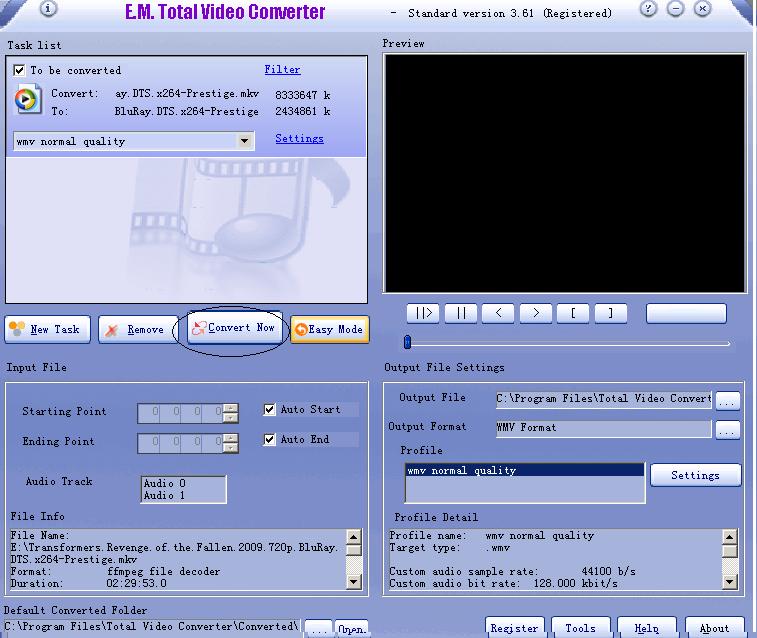
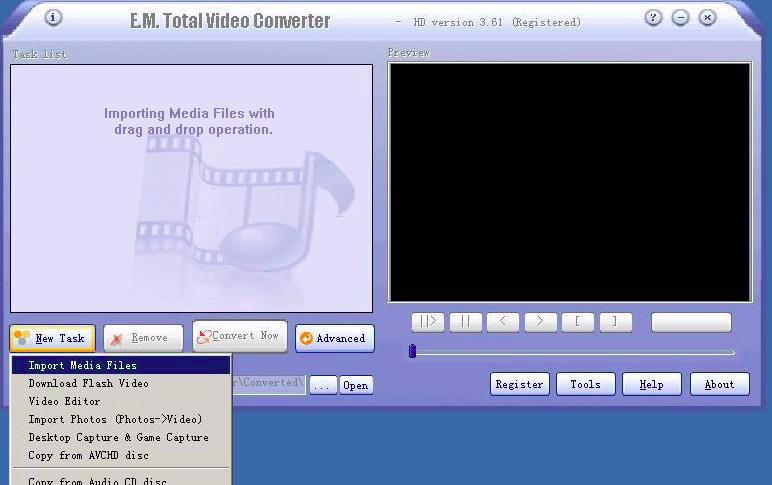
Меню New Task показывает, что Total Video Converter работает не только с импортом медиафайлов. В нём есть операции Import Media Files, Download Flash Video, Video Editor, Import Photos (Photo->Video), Desktop Capture & Game Capture, Copy from AVCHD Disc, Copy from Audio CD Disc и Advanced Tools. Такой набор объясняет структуру программы: пользователь начинает с типа задачи, а не только с выбора формата. Если нужно конвертировать локальный файл, используется Import Media Files; если нужно сделать слайд-шоу, выбирается Import Photos; если требуется записать экран, применяется Desktop Capture & Game Capture.
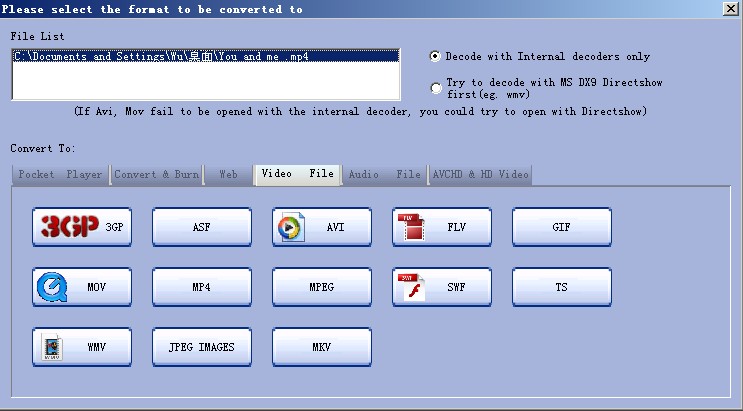
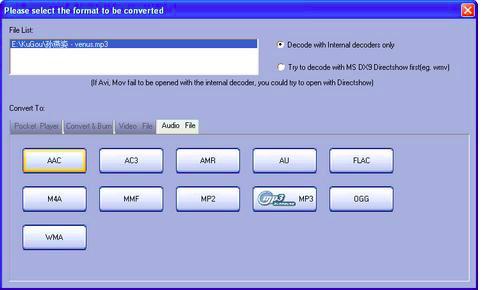
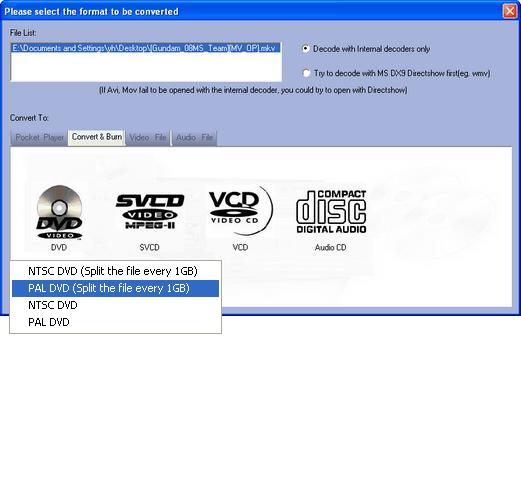
После добавления файла появляется окно выбора формата. В нём есть вкладки и группы профилей: Pocket Player, Convert & Burn, Web, Video File и другие категории. Внутри Pocket Player доступны профили PSP Mpeg4, iPod Video, iPhone Video, Apple TV, Apple iPad, Zune Video, Xbox360 Video, Pocket PC, PS3 Video, 3GP Cellphone, BlackBerry и Player. Для старых устройств это быстрее ручной настройки, потому что профиль сразу задаёт направление конвертации.
URL: 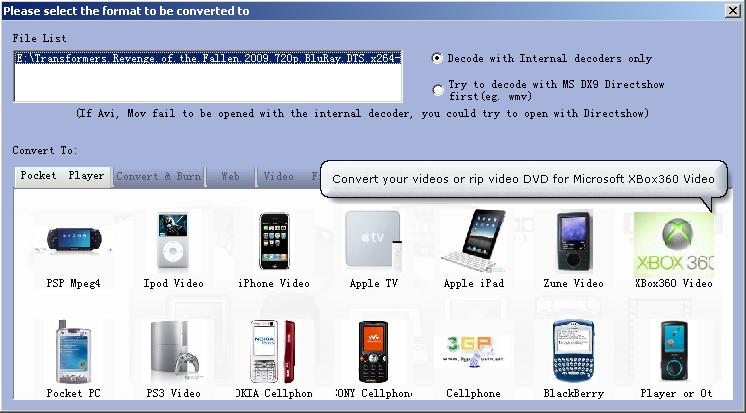
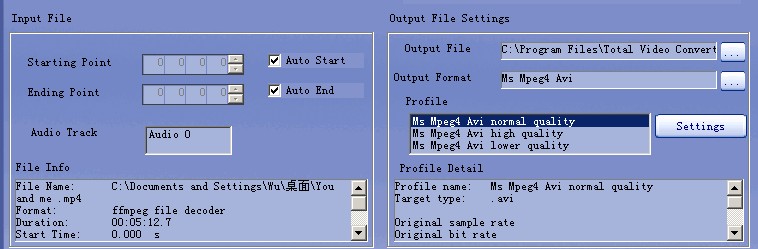
В левой части рабочего окна отображается Task List. Файл получает статус To be converted, а ниже показывается строка преобразования: исходный формат и целевой формат. В этом же блоке находятся кнопки New Task, Remove, Convert Now, Easy Mode. В нижней части окна видны Input File, Starting Point, Ending Point, Audio Track, File Info и путь к папке по умолчанию. Такой интерфейс рассчитан на последовательный сценарий: добавить файл, выбрать профиль, проверить начало и конец, уточнить аудиодорожку, затем запустить обработку.
Правый блок отвечает за результат. В Output File Settings задаётся путь Output File, формат Output Format, профиль Profile и параметры через Settings. Ниже расположен Profile Detail, где отображаются параметры выбранного профиля: имя профиля, целевой тип, частота аудио, битрейт и другие сведения. Такой подход помогает проверить, что программа действительно готовит файл под нужный профиль, а не просто меняет расширение.
Основные функции Total Video Converter
Конвертация видео
Главная функция Total Video Converter — преобразование видеофайлов между контейнерами и профилями. Программа принимает распространённые форматы MP4, AVI, MPEG, WMV, FLV, MKV, MOV, VOB, ASF, 3GP, 3G2, SWF, RM, RMVB, DV, OGM, MTS, M2TS и TS. На выходе доступны MP4, 3GP, MPEG1, DVD MPEG, SVCD MPEG, VCD MPEG, AVI, DivX AVI, Xvid AVI, H.264 AVI, MJPEG AVI, HuffYUV AVI, SWF, FLV, GIF, MOV, DV, WMV, HD MPEG TS и ASF.
Для обычного пользователя это означает простую вещь: файл из камеры, телефона, DVD-папки, старого медиаплеера или архива можно привести к более удобному формату. Например, MKV можно подготовить для устройства, которое принимает MP4; VOB — превратить в AVI или MPEG; FLV — перекодировать в MP4; MOV — преобразовать в WMV или AVI. Total Video Converter не требует от пользователя сразу думать терминами контейнера и кодека: в интерфейсе можно выбрать профиль, а при необходимости открыть Settings и уточнить параметры.
Отдельно стоит отметить работу со старыми форматами. RM и RMVB были популярны в эпоху RealPlayer, FLV использовался для Flash-видео, 3GP — для телефонов, VOB — для DVD-структур, OGM — для мультимедийных контейнеров, которые часто встречаются в старых архивах. В таких ситуациях Total Video Converter полезен не потому, что предлагает новейший интерфейс, а потому что умеет открыть исходник и перевести его в формат, который проще воспроизвести на современном компьютере.
Для HD-сценариев в программе есть H.264 TS, MPEG-2 TS, WMV-HD, MKV-HD, DivX-HD, Xvid-HD, MOV-HD, FLV-HD и MP4-HD. Эти профили связаны с более крупным размером кадра и задачами воспроизведения на HD-устройствах, Blu-Ray-плеерах, PS3, Xbox 360 и медиаплеерах.
Конвертация аудио и извлечение звука
Total Video Converter извлекает звук из видео и сохраняет его в отдельный аудиофайл. Поддерживаются MP3, MP2, WAV, WMA, OGG, AMR, AC3, AU, M4A, AAC, MMF и FLAC. Входные аудиоформаты включают CD audio, MP3, MP2, WAV, WMA, RA, OGG, AMR, AC3, AU, SWF embedded audio и другие DirectShow-совместимые аудиофайлы.
Практический сценарий простой: пользователь добавляет видеоролик, выбирает аудиоформат и получает отдельный файл без изображения. Так можно извлечь лекцию из записи вебинара, сохранить аудио из интервью, получить музыку из клипа, сделать WAV-файл для дальнейшей обработки или MP3-файл для прослушивания на телефоне.
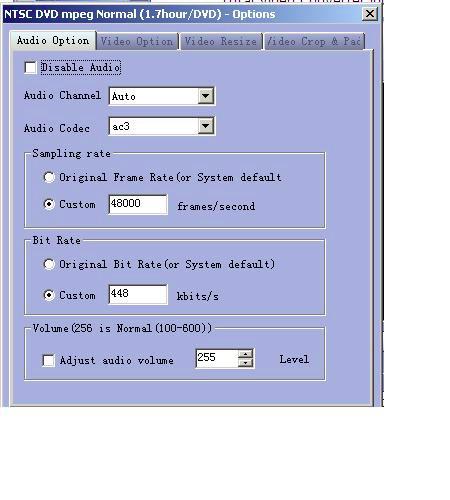
В настройках Audio Option можно отключить аудио через Disable Audio, выбрать Audio Channel, указать Audio Codec, настроить Sampling rate, задать Bit Rate и включить Adjust audio volume. При извлечении звука особенно важны codec, sampling rate и bitrate: они влияют на совместимость, размер файла и качество. Для речи достаточно умеренного битрейта, а для музыки лучше не занижать параметры без необходимости.
URL:
Запись DVD, SVCD, VCD, AVCHD и Blu-Ray
Total Video Converter поддерживает конвертацию в NTSC/PAL DVD MPEG, NTSC/PAL SVCD MPEG и NTSC/PAL VCD MPEG с записью на диск. Это отдельный сценарий, отличный от обычного экспорта MP4: программа готовит поток под стандарт диска и затем записывает результат. Для старых DVD-плееров, домашних архивов и устройств без поддержки современных контейнеров это остаётся рабочим способом переноса видео.
AVCHD и Blu-Ray рассчитаны на HD-видео. Total Video Converter умеет конвертировать и записывать видео в AVCHD, а HD-видео AVCHD с расширениями MTS, M2TS и TS может переводить в другие видеоформаты. В истории программы отдельно выделены H.264 TS, MPEG-2 TS, WMV-HD, MKV-HD, DivX-HD, Xvid-HD, MOV-HD, FLV-HD и MP4-HD.
При подготовке диска важно различать три задачи:
VCD/SVCD — старые дисковые форматы с ограниченными параметрами изображения;
DVD — вариант для бытовых DVD-плееров и архива на дисках;
AVCHD/Blu-Ray — сценарий для HD-видео, PS3, Blu-Ray-плееров и совместимых устройств.
Для записи на физический носитель нужен совместимый привод. Если задача ограничивается только получением файла, можно использовать профиль конвертации без записи на диск.
Подготовка видео для устройств
В Total Video Converter заметен подход эпохи, когда у каждого устройства были свои ограничения по контейнеру, разрешению, частоте кадров и аудиоформату. В интерфейсе есть профили для iPod, iPod nano, iPod classic, iPod shuffle, iPod touch, iPhone, iPhone 3G, Apple TV, Sony PSP, PS3, Xbox 360, обычных 3GP-телефонов, Nokia, Sony Ericsson, Motorola, BlackBerry, Archos, Creative Zen, Zune, iRiver, Pocket PC, Smart Phone, PDA, Dell Axim X51, HP iPaq hw6500 series и других устройств.
Этот блок особенно важен для старых телефонов и плееров. Например, если устройство принимает только 3GP или MP4 с ограниченным размером кадра, ручная настройка через современный конвертер может занять больше времени, чем выбор готового профиля. В Total Video Converter пользователь выбирает категорию Pocket Player, затем нужный профиль — например, PSP Mpeg4, iPod Video, iPhone Video, Zune Video, Xbox360 Video или BlackBerry.
Профили не отменяют ручную настройку. Через Settings можно открыть Audio Option, Video Option, Video Resize и Video Crop & Pad, чтобы изменить параметры под конкретный файл. Например, для маленького экрана можно уменьшить размер кадра, для старого плеера — снизить битрейт, для ролика с неправильным соотношением сторон — выбрать 4:3 или 16:9.
Создание слайд-шоу из фотографий
Total Video Converter умеет создавать слайд-шоу из фотографий и музыки. В истории программы эта возможность связана с поддержкой более чем 300 переходов. Результат можно вывести в видеофайл, подготовить для интернета, iPod, PSP, смартфонов, PDA или записать на DVD.
Сценарий подходит для простых фотоальбомов: пользователь выбирает набор изображений, добавляет музыку, применяет переходы и получает видеоролик. Это не замена специализированным редакторам презентаций или монтажным программам, но для домашнего слайд-шоу достаточно базовых операций: собрать фотографии, добавить музыкальное сопровождение, выбрать выходной формат и сохранить файл.
Особенность этой функции в том, что она находится внутри видеоконвертера. Пользователь может сначала создать ролик из фотографий, а затем сразу подготовить его для DVD, телефона, MP4-плеера или другого профиля. Это сокращает число промежуточных экспортов и уменьшает риск получить файл в неподходящем формате.
Объединение, мультиплексирование и демультиплексирование
Total Video Converter объединяет несколько видео- и аудиофайлов в один файл, извлекает видео- и аудиопотоки, а также выполняет мультиплексирование — сборку видео и аудио в один контейнер. Эти функции полезны, когда ролик разбит на части, когда нужно заменить или добавить звуковую дорожку, либо когда требуется получить отдельно видео без аудио или звук без изображения.
Объединение удобно для фрагментов с камеры, коротких клипов, частей старого DVD-рипа или нескольких роликов, которые должны воспроизводиться подряд. Встроенный редактор поддерживает cut и merge с точностью до кадра, что особенно важно при удалении лишних фрагментов в начале или конце файла.
Демультиплексирование решает другую задачу: пользователь разделяет контейнер на отдельные потоки. Это нужно, когда требуется сохранить только аудио, проанализировать дорожки или подготовить файл к дальнейшей обработке. Мультиплексирование выполняет обратную операцию: видео и аудио собираются в один файл.
Запись рабочего стола и игрового видео
В Total Video Converter встроены инструменты захвата рабочего стола и игрового видео. Запись рабочего стола появилась в истории программы как отдельный инструмент для захвата desktop в видеоформат, а затем был добавлен инструмент для capturing game video.
Практическая ценность этой функции — быстрый захват происходящего на экране перед конвертацией. Например, можно записать короткую демонстрацию, затем сразу перекодировать её в AVI, WMV, MP4 или формат для устройства. Для сложной записи стримов, сцен, нескольких источников, микрофонов и захвата игр с тонкой настройкой лучше использовать профильные программы вроде OBS Studio. В Total Video Converter запись экрана — дополнительный инструмент рядом с конвертацией, а не основная специализация.
Загрузка Flash-видео и Total Flv Sniffer
В истории Total Video Converter есть модуль Total Flv Sniffer для автоматической загрузки FLV. Позже Flash video download получил поддержку Windows 7 и MP4 download. Эта функция относится к периоду, когда FLV был распространённым форматом веб-видео, а Flash-плееры использовались на множестве сайтов.
Сейчас этот блок важнее рассматривать как часть истории программы и старых сценариев. Он объясняет, почему в интерфейсе есть Download Flash Video, почему в списках форматов присутствуют FLV и SWF, и почему программа уделяет внимание Nelly Moser audio — кодеку, который встречался во Flash-видео. Для современных видеоплатформ с защищёнными потоками и изменяемыми веб-интерфейсами эта функция не должна быть главным аргументом выбора Total Video Converter.
Поддерживаемые форматы
Входные видеоформаты
Total Video Converter принимает большой набор видеоформатов. Для удобства их можно разделить по назначению.
| Группа | Форматы |
| Распространённые контейнеры | AVI, MPEG, WMV, MP4, FLV, MKV, MOV, VOB, ASF, 3GP, 3G2 |
| RealMedia | RM, RMVB |
| DVD и транспортные потоки | VOB, MPEG2 PS, MPEG2 TS, TS |
| HD и camcorder-видео | MTS, M2TS, AVCHD, HD MPEG TS |
| Flash и web-видео | FLV, SWF |
| Apple и DV | MOV, QuickTime, DV, DIF |
| Анимация | GIF, FLIC, FLI, FLC |
| DirectShow | видеоформаты, которые может открыть DirectShow |
| Игровые форматы | 4XM, STR, RoQ, MVE, WC3 Movie, Sega FILM/CPK, VQA/AUD, CIN, VMD, SOL, NSV и другие |
Эта поддержка показывает, что видеоконвертер Total Video Converter ориентирован не только на современные MP4 и MKV. Он закрывает много архивных сценариев: старые видеоролики из интернета, DVD-файлы, записи с камер, ролики для телефонов, Flash-видео, файлы из игровых ресурсов и редкие контейнеры.
Входные аудиоформаты
Входной аудиоблок включает CD audio, MPEG audio, WAV, WMA, Real Audio, OGG, AMR, AC3, SUN AU, SWF embedded audio и DirectShow-совместимые аудиоформаты. В расширенных списках также встречаются MP3, AAC, FLAC, APE, CUE, M4A, RAM, MP2, AIFF, AU и MPA.
Это позволяет использовать программу не только как инструмент видеоэкспорта, но и как аудиоконвертер. Например, можно перевести WAV в MP3, извлечь аудио из VOB, получить AAC из ролика MP4, сохранить FLAC или подготовить AMR для старого телефона.
Выходные видеоформаты
На выходе Total Video Converter создаёт MPEG4 MP4, 3GP/3G2, Game PSP, MPEG1, NTSC/PAL DVD MPEG, NTSC/PAL SVCD MPEG, NTSC/PAL VCD MPEG, MS MPEG4 AVI, DivX AVI, Xvid AVI, H.264 AVI, MJPEG AVI, HuffYUV AVI, SWF, FLV, GIF Animation, MPEG4 MOV, Apple QuickTime MOV, DV, WMV, HD MPEG TS и ASF.
Для практического выбора формат лучше подбирать по устройству:
| Задача | Подходящие направления экспорта |
| Современное воспроизведение на ПК и телефоне | MP4 |
| Старый Windows-плеер или архив AVI | AVI, DivX AVI, Xvid AVI |
| DVD-плеер | NTSC/PAL DVD MPEG |
| VCD/SVCD | NTSC/PAL VCD MPEG, NTSC/PAL SVCD MPEG |
| Flash-ролик | FLV, SWF |
| Apple-совместимый контейнер | MOV |
| HD-транспортный поток | HD MPEG TS |
| Анимационный фрагмент | GIF Animation |
Не стоит выбирать формат только по расширению. Для совместимости важны кодек, размер кадра, частота кадров, аудиокодек и битрейт. Именно поэтому в Total Video Converter рядом с выбором формата есть Settings, Profile, Audio Option, Video Option и Video Resize.
Выходные аудиоформаты
На выходе доступны MP3, MP2, WAV, WMA, OGG, AMR, AC3, AU, M4A, AAC, MMF и FLAC.
Для речи чаще всего выбирают MP3 или AAC, для дальнейшего редактирования — WAV, для сжатого мобильного сценария — AMR, для сохранения без потерь — FLAC. WMA и AU пригодятся для совместимости со старыми системами, а AC3 — для отдельных видео- и DVD-сценариев.
Изображения
Total Video Converter также выводит изображения в BMP, GIF, JPEG и PNG. В контексте программы это связано с медиаэкспортом и GIF Animation: из видеоматериалов можно получить графический результат, а не только видеофайл или аудиодорожку.
Настройки конвертации
Audio Option
Раздел Audio Option открывается через Settings и отвечает за звуковую часть файла. В нём есть Disable Audio, Audio Channel, Audio Codec, блок Sampling rate, блок Bit Rate и Adjust audio volume. Это не декоративные параметры: они напрямую определяют, будет ли звук в итоговом файле, каким кодеком он будет закодирован, насколько крупным получится файл и как он будет воспроизводиться на целевом устройстве.
Disable Audio нужен, когда видео требуется сохранить без звука. Это применимо для фоновых роликов, демонстраций без комментария, подготовки немого фрагмента или удаления лишней дорожки. Audio Channel выбирает канал, Audio Codec определяет формат сжатия, Sampling rate задаёт частоту дискретизации, а Bit Rate — поток данных для звука. В режиме Original Bit Rate программа сохраняет исходное значение, в Custom пользователь вводит своё.
Для извлечения аудио из видео важнее не Video Option, а правильный выбор аудиоформата и битрейта. Если сохраняется речь, можно выбрать MP3 с умеренным битрейтом. Если звук нужен для дальнейшего монтажа, логичнее WAV. Если файл должен быть меньше, помогает снижение bitrate, но чрезмерное сжатие ухудшает качество.
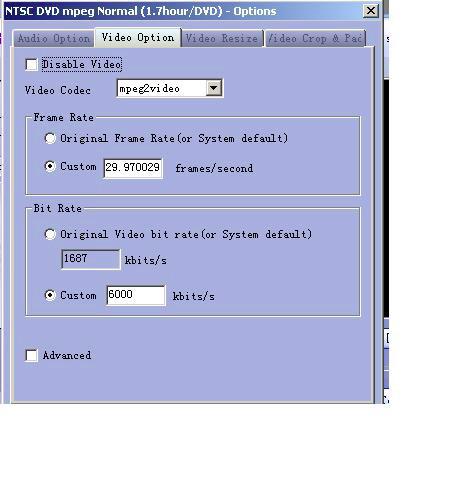
Video Option
Раздел Video Option управляет видеопотоком. Здесь есть Disable Video, Video Codec, Frame Rate, Bit Rate и Advanced. Disable Video используется, когда нужно получить файл только с голосом: видеоотображение отключается, а пользователь получает аудиорезультат.
URL:
Video Codec определяет способ сжатия изображения. Frame Rate отвечает за количество кадров в секунду, а Bit Rate влияет на детализацию и размер файла. В Total Video Converter можно оставить системные значения или задать собственные. Если пользователь конвертирует файл для старого телефона, снижение частоты кадров и битрейта уменьшит размер и повысит шанс воспроизведения. Если задача — сохранить детализацию, параметры лучше не занижать без причины.
Advanced открывает более тонкие параметры, связанные с выбранным форматом и кодеком. Этот блок нужен опытным пользователям, которые понимают, почему меняют настройки. Новичку безопаснее начинать с готовых профилей и изменять только размер кадра, качество и папку вывода.
Video Resize
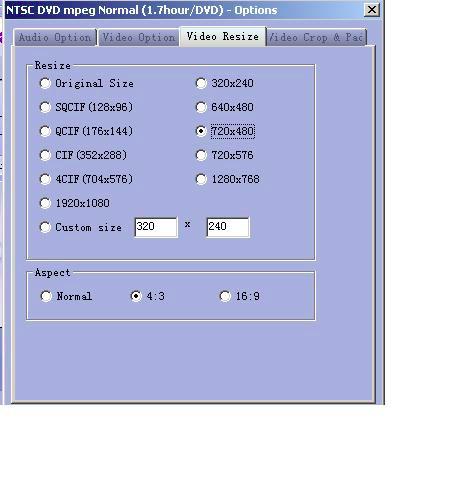
Video Resize отвечает за размер изображения и соотношение сторон. В окне доступны Original Size, SQCIF, QCIF, CIF, 4CIF, 320×240, 640×480, 720×480, 720×576, 1280×768, 1920×1080 и Custom size. В блоке Aspect можно выбрать Normal, 4:3 или 16:9.
URL:
Эта настройка особенно важна при конвертации для устройств. Старый телефон не воспроизведёт Full HD-видео без ограничений, а DVD-профиль требует других параметров, чем ролик для MP4-плеера. Если исходный файл имеет широкий формат, а устройство ожидает 4:3, нужно заранее проверить Aspect, иначе картинка будет растянута или получит неправильные пропорции.
Custom size нужен, когда готовые варианты не подходят. Например, пользователь может задать 320×240 для старого карманного устройства, 640×480 для универсального SD-видео, 720×576 для PAL-сценария или другой размер под конкретный плеер. При этом нельзя рассматривать resize как способ улучшить детализацию: увеличение размера кадра не восстанавливает недостающие детали, а только меняет геометрию и объём данных.
Video Crop & Pad
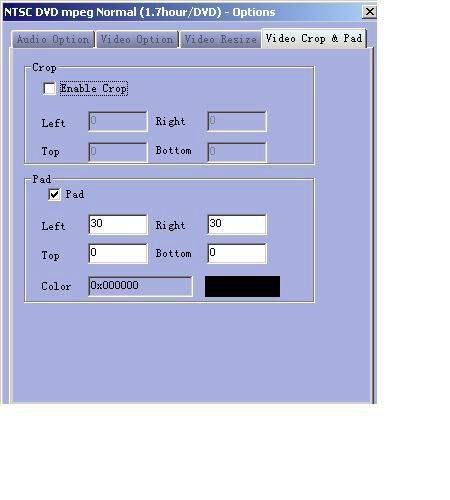
Video Crop & Pad отвечает за обрезку и добавление полей. В блоке Crop есть Enable Crop и поля Left, Right, Top, Bottom. В блоке Pad можно добавить поля по краям изображения и выбрать цвет через числовое значение.
URL:
Обрезка нужна, когда у исходного видео есть чёрные полосы, лишние края, технические зоны или неправильная рамка. Пользователь включает Enable Crop и вводит значения для левого, правого, верхнего и нижнего края. Важно не обрезать кадр на глаз без проверки: слишком большое значение может удалить субтитры, титры, часть лица или важный объект.
Pad решает обратную задачу: программа добавляет поля вокруг видео. Это полезно, когда изображение нужно поместить в другой формат кадра без растягивания. Например, ролик с одним соотношением сторон можно подготовить для профиля, где требуется другой размер, сохранив пропорции за счёт полей.
Как конвертировать видео в Total Video Converter
Процесс конвертации в Total Video Converter начинается с выбора задачи. Для обычного преобразования файла используется New Task и импорт медиафайла. После добавления ролика программа показывает окно Please select the format to be converted to, где пользователь выбирает целевой формат или устройство. Затем параметры уточняются через Settings, а обработка запускается кнопкой Convert Now.
Пошагово процесс выглядит так:
Открыть Total Video Converter.
Нажать New Task.
Выбрать Import Media Files.
Добавить исходный ролик.
В окне выбора формата открыть нужную категорию: Pocket Player, Convert & Burn, Web, Video File или другую доступную группу.
Выбрать профиль: например, MP4, AVI, WMV, DVD MPEG, iPhone Video, Xbox360 Video, PSP Mpeg4 или BlackBerry.
Проверить Output File и папку сохранения.
Уточнить Profile: normal quality, high quality или lower quality, если профиль предлагает такие варианты.
Открыть Settings, если нужно изменить Audio Option, Video Option, Video Resize или Video Crop & Pad.
Нажать Convert Now.
Дождаться окончания обработки и проверить итоговый файл в медиаплеере.
Во время конвертации отображается отдельное окно прогресса. В нём видны исходный путь, целевой путь, индикатор выполнения, опция Background Converting, поле Estimated Left Time и кнопка Cancel. Подпись возле Background Converting предупреждает, что фоновая конвертация снижает производительность операции, но улучшает работу других программ.
URL: 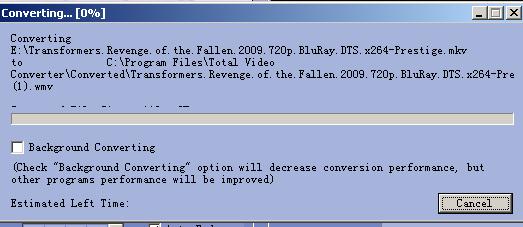
Перед запуском конвертации стоит проверить три вещи. Первая — выбран ли правильный формат: MP4 для универсального воспроизведения, AVI/DivX/Xvid для старых плееров, DVD MPEG для DVD, 3GP для старого телефона. Вторая — не нарушено ли соотношение сторон: для этого используется Video Resize и Aspect. Третья — не выбран ли слишком высокий или слишком низкий битрейт. Слишком высокий создаст крупный файл, слишком низкий ухудшит качество.
Для пакетной конвертации несколько файлов добавляются в список задач. В таком сценарии особенно важно не смешивать файлы, которым нужны разные профили. Например, ролики для DVD, MP4 для телефона и аудиоэкспорт в MP3 лучше запускать отдельными группами: так проще проверить настройки и не получить часть файлов в неправильном формате.
Как извлечь аудио из видео
Извлечение аудио в Total Video Converter строится вокруг выбора аудиоформата и отключения видеопотока. Пользователь добавляет видео через New Task, выбирает выходной аудиоформат — MP3, WAV, WMA, AAC, OGG, AC3, M4A или FLAC — и проверяет параметры в Audio Option. Если задача состоит только в получении звука, видеопоток можно отключить через Disable Video в Video Option.
Порядок действий:
Нажать New Task.
Выбрать Import Media Files.
Добавить видеоролик.
В окне форматов выбрать аудиовыход.
Открыть Settings.
В Audio Option выбрать аудиокодек.
Проверить Sampling rate.
Задать Bit Rate или оставить исходный.
При необходимости включить Adjust audio volume.
В Video Option использовать Disable Video, если нужен только звук.
Запустить обработку через Convert Now.
Для речи лучше избегать чрезмерного битрейта: итоговый файл станет крупнее, но разборчивость голоса не улучшится пропорционально размеру. Для музыки важно не выбирать слишком низкий bitrate, иначе появятся заметные артефакты сжатия. Для последующего редактирования лучше сохранять WAV, потому что это удобный промежуточный формат без дополнительного потерьного сжатия.
После конвертации нужно проверить длительность файла. Если звук короче исходного видео, следует проверить Starting Point и Ending Point, а также выбранные дорожки. Если звук есть только в одном канале или отсутствует, нужно вернуться в Audio Option и проверить Audio Channel, Audio Codec и Sampling rate.
Как подготовить видео для DVD или AVCHD
Для DVD, SVCD, VCD, AVCHD и Blu-Ray в Total Video Converter используется логика Convert & Burn. Пользователь выбирает исходный файл, затем целевой дисковый профиль. Для DVD доступны NTSC/PAL DVD MPEG и запись на DVD disc, для SVCD — NTSC/PAL SVCD MPEG, для VCD — NTSC/PAL VCD MPEG. Для HD-сценариев используются AVCHD, Blu-Ray и связанные HD-форматы.
Пошаговый сценарий:
Добавить исходный файл через New Task.
Выбрать категорию, связанную с конвертацией и записью.
Указать DVD, SVCD, VCD, AVCHD или Blu-Ray.
Проверить NTSC/PAL, если выбирается DVD/SVCD/VCD.
Открыть Settings и проверить Video Option.
В Video Resize убедиться, что размер кадра соответствует целевому формату.
Через Video Crop & Pad убрать лишние поля или добавить поля без растягивания изображения.
Указать выходную папку или устройство записи.
Запустить Convert Now.
После записи проверить диск на целевом проигрывателе.
Для DVD важно не путать файл DVD MPEG и записанный DVD. Если пользователь получает только MPEG-файл, его ещё нужно воспроизвести на подходящем устройстве или записать в нужной структуре. Total Video Converter совмещает конвертацию и запись, поэтому сценарий с диском лучше выполнять через соответствующий профиль, а не через обычный MP4.
При работе с AVCHD и Blu-Ray следует учитывать исходное качество. Если исходник низкого разрешения, перевод в HD-профиль не добавит настоящих деталей. Если исходник MTS, M2TS или TS уже относится к HD-видео, программа может перевести его в другой формат или подготовить под совместимое устройство.
Плюсы и минусы
Плюсы:
поддерживает широкий набор распространённых, старых и специализированных видеоформатов: MP4, AVI, MPEG, WMV, FLV, MKV, MOV, RM, RMVB, VOB, ASF, 3GP, 3G2, SWF, DV, OGM, MTS, M2TS, TS и другие;
работает не только с видео, но и с аудио: MP3, MP2, WAV, WMA, OGG, AMR, AC3, AU, M4A, AAC, MMF, FLAC;

содержит готовые профили для iPod, iPhone, iPad, Apple TV, PSP, PS3, Xbox 360, BlackBerry, Nokia, Sony Ericsson, Motorola, Pocket PC, Smart Phone, PDA и MP4-плееров;
поддерживает DVD/SVCD/VCD, AVCHD и Blu-Ray-сценарии;
извлекает аудио из видео без отдельного аудиоредактора;
объединяет несколько видео- и аудиофайлов в один файл;
позволяет демультиплексировать и мультиплексировать видео и аудио;
содержит настройки Audio Option, Video Option, Video Resize и Video Crop & Pad;
даёт возможность отключать звук или видео, менять битрейт, частоту кадров, аудиокодек, размер кадра и соотношение сторон;
создаёт слайд-шоу из фотографий и музыки;
включает запись рабочего стола и захват игрового видео;
интегрируется в контекстное меню Windows Explorer в истории обновлений;
поддерживает VirtualDub video filter plugin и водяной знак через Plugin в истории обновлений.
Минусы:
интерфейс визуально относится к старой эпохе Windows-приложений и не похож на современные конвертеры с упрощённой навигацией;
часть функций связана с устаревшими сценариями: Flash video download, FLV, SWF, Zune, Pocket PC, 3GP-телефоны;
пробный режим ограничен 15 днями, а для удаления водяного знака требуется регистрация через license code;
пользователь должен внимательно проверять настройки resize, crop, aspect, bitrate и codec, иначе легко получить файл с неправильным размером, растянутой картинкой или чрезмерным объёмом;
для профессионального монтажа, много дорожек, сложной цветокоррекции и современных производственных кодеков лучше выбрать специализированный видеоредактор или кодировщик;
в отзывах и редакционных обзорах встречаются претензии к устаревшему виду программы и стабильности отдельных сценариев.
Системные требования
Системные требования Total Video Converter корректнее разделять на Windows-версию и Mac-версию, потому что у них разные страницы распространения и разные сведения о совместимости.
| Платформа | Подтверждённые требования и условия |
| Windows | Windows 11, Windows 10, Windows 8, Windows 7 |
| Mac | macOS 10.13 или новее для Mac-версии |
| Языки Mac-версии | русский, английский, испанский, итальянский, корейский, немецкий, португальский, упрощённый китайский, французский, японский |
| Размер Mac-версии | 64,7 МБ |
| Дисковые операции | для записи DVD/SVCD/VCD, AVCHD или Blu-Ray требуется совместимое устройство записи и подходящий носитель |
| Права в Windows 7/Vista при работе с DVD burner | для регистрации и доступа к DVD burner в инструкции EffectMatrix используется запуск от имени Administrator через Run as administrator |
Mac-версия существует как приложение для Mac, с категорией Музыка, возрастным рейтингом 4+, провайдером etinysoft Inc., совместимостью macOS 10.13 or later и русским языком среди доступных языков.
Для Windows-версии важны не только ОС, но и тип задачи. Обычная конвертация файла не требует дискового привода, а запись DVD/SVCD/VCD или AVCHD/Blu-Ray требует привод и носитель. Если пользователь работает с крупными HD-файлами, фактическая скорость будет зависеть от процессора, размера ролика, выбранного кодека, битрейта и числа задач в очереди.
Сравнение с аналогами
Total Video Converter лучше сравнивать не с абстрактными видеоконвертерами, а с конкретными программами, которые решают похожие задачи: HandBrake, Any Video Converter Free, Freemake Video Converter, XMedia Recode, Shutter Encoder и Format Factory. Часть этих программ есть на внутренних страницах сайта: HandBrake, Any Video Converter, Freemake Video Converter, XMedia Recode, Format Factory.
| Программа | Платформы | Сильная сторона | Ограничение по сравнению с Total Video Converter |
| Total Video Converter | Windows, Mac | старые форматы, DVD/SVCD/VCD, AVCHD, Blu-Ray, профили устройств, извлечение аудио, слайд-шоу, простое редактирование | устаревший интерфейс, часть функций относится к Flash-видео и старым устройствам |
| HandBrake | Windows, macOS, Linux | бесплатный open-source транскодер для преобразования почти любого видео в современные распространённые кодеки | не ориентирован на слайд-шоу, VCD/SVCD, старые device-профили и встроенную запись дисков |
| Any Video Converter Free | Windows, Mac | бесплатная конвертация MP4, MP3, MOV, MKV, AVI, WebM без водяных знаков, лимита размера файла и дневного лимита | акцент на современной бесплатной конвертации, а не на старых дисковых и Flash-сценариях |
| Freemake Video Converter | Windows | поддержка 500+ форматов, MP4, AVI, MKV, WMV, MP3, DVD, 3GP, SWF, FLV, HD, MOV, RM, DivX, Xvid, TS, MTS | другая модель распространения и собственные ограничения; интерфейс и логика отличаются от Total Video Converter |
| XMedia Recode | Windows | бесплатная конвертация распространённых аудио- и видеоформатов, включая AAC, AC3, Blu-ray, DVD, FLAC, H.264, HEVC/H.265, SVT-AV1, MKV, MP4, WebM, WMA, WMV | не поддерживает copy-protected discs и больше похож на технический конвертер с настройками |
| Shutter Encoder | Windows, macOS, Linux | FFmpeg-основанный инструмент для пользователей, которым нужен большой контроль над кодированием, деинтерлейсингом, анализом и обработкой | требует большего понимания параметров кодирования; не рассчитан на старую логику профилей вроде Zune, 3GP, Pocket PC |
| Format Factory | Windows | универсальная конвертация медиафайлов и распространённые бытовые сценарии | при сравнении с Total Video Converter слабее выражены AVCHD/Blu-Ray и старая структура device-профилей EffectMatrix |
HandBrake выигрывает, когда нужен бесплатный open-source-инструмент для современных кодеков, Windows/macOS/Linux и предсказуемого транскодирования. HandBrake работает как open-source video transcoder для конвертации видео почти из любого формата в набор современных широко поддерживаемых кодеков.
Any Video Converter Free удобен пользователю, которому нужна бесплатная конвертация без водяного знака, без лимита размера файла и без дневного лимита. Он поддерживает MP4, MP3, MOV, MKV, AVI, WebM и пакетную обработку крупных видеофайлов на Windows и Mac.
Freemake Video Converter ближе к Total Video Converter по бытовой логике: он тоже ориентирован на множество форматов, устройства и DVD/Blu-ray-сценарии. Freemake поддерживает 500+ форматов, включая MP4, AVI, MKV, WMV, MP3, DVD, 3GP, SWF, FLV, HD, MOV, RM, QT, DivX, Xvid, TS и MTS.
XMedia Recode сильнее подходит для тех, кто хочет бесплатный Windows-конвертер с широким набором форматов и более техническим подходом к параметрам. Он конвертирует распространённые аудио- и видеоформаты, работает с unprotected DVDs and Blu-rays, но не поддерживает copy-protected discs.
Shutter Encoder стоит выбирать, когда нужен FFmpeg-подход, большое число настроек, деинтерлейсинг, интерполяция частоты кадров, аналитические инструменты и контроль над кодированием. Это решение для более продвинутых рабочих процессов, где пользователь понимает, зачем меняет конкретные параметры.
Итог сравнения такой: Total Video Converter лучше раскрывается в сценариях старых форматов, профилей устройств, DVD/SVCD/VCD, AVCHD/Blu-Ray и простого редактирования перед экспортом. Для современной бесплатной перекодировки без водяного знака сильны HandBrake и Any Video Converter Free. Для технической настройки на Windows — XMedia Recode. Для FFmpeg-сценариев и продвинутой обработки — Shutter Encoder.
Отзывы пользователей и профильных журналов
Мнение профильных площадок
Оценки Total Video Converter заметно расходятся. Старый редакционный фрагмент TOPTENREVIEWS характеризует программу как одну из самых comprehensive and powerful среди рассмотренных видеоконвертеров, но одновременно отмечает, что редакция хотела бы видеть её среди верхних позиций.
Softonic даёт противоположный акцент: программа описана как устаревшая, с большим числом недостатков относительно сильных сторон. В этом обзоре подчёркивается, что интерфейс и впечатление от продукта выглядят старыми, несмотря на поддержку разных видеоформатов.
CHIP оценивает Total Video Converter спокойнее: программа описана как простая в использовании утилита, позволяющая конвертировать фильмы за несколько кликов, с входными и выходными форматами, закрывающими почти все потребности. CHIP также отмечает интеграцию в контекстное меню Explorer и пакетный режим для преобразования нескольких видеофайлов.
VideoHelp хранит пользовательские отзывы, где встречается похвала совместимости: один из пользователей пишет, что не нашёл файл, который программа не смогла бы успешно конвертировать, но критикует связанный Total Video Player за ассоциацию почти со всеми видеофайлами.
Усреднённое мнение пользователей сети
По пользовательским отзывам вырисовывается смешанная картина. Положительные отклики чаще связаны с тем, что Total Video Converter открывает много форматов, быстро решает задачу преобразования, имеет понятную логику New Task → выбор формата → Convert Now и поддерживает старые устройства. Для человека, которому нужно один раз перевести RMVB, VOB, FLV, 3GP или MOV в MP4/AVI, это действительно удобный сценарий.
Негативные отзывы связаны с другими сторонами программы. Пользователи жалуются на устаревший интерфейс, проблемы отдельных форматов, связанный Total Video Player, водяной знак в пробной версии и не всегда предсказуемое поведение при специфических задачах. В App Store для Mac-версии встречается низкая оценка с жалобой на некорректную конвертацию в WMV; при этом сама страница App Store показывает, что приложение существует как Mac-продукт с русским языком и macOS 10.13+.
Общее впечатление от отзывов такое: Total Video Converter ценят за форматную совместимость и набор дополнительных функций, но критикуют за возраст интерфейса и спорные детали реализации. Это программа для конкретных задач, а не универсальный ответ на любой современный видеопроцессинг.
Безопасность, лицензия и ограничения пробной версии
Total Video Converter распространяется как trial-программа. Пробный режим длится 15 дней, а для удаления водяного знака с конвертированных файлов требуется покупка и регистрация программы через license code. Регистрация выполняется через диалог, куда пользователь копирует и вставляет код лицензии.
Водяной знак — важное ограничение для любой задачи, где итоговый ролик будет публиковаться, передаваться клиенту или храниться как финальная версия. Если пользователь конвертирует видео только для проверки совместимости, водяной знак мешает меньше. Если файл должен использоваться как готовый результат, пробный режим не подходит.
Для Windows 7 и Windows Vista в инструкции EffectMatrix отдельно указан запуск от имени администратора при регистрации и доступе к DVD burner: пользователь входит в систему как Administrator, затем кликает по значку Total Video Converter правой кнопкой и выбирает Run as administrator. Это связано не с конвертацией как таковой, а с правами доступа к DVD burner и регистрацией в этих версиях Windows.
Mac-версия в App Store имеет отдельную информацию о конфиденциальности: разработчик указал, что сбор данных в приложении не ведётся. Эта информация относится именно к странице Mac-версии в App Store.
При работе с установочными файлами стоит отличать Total Video Converter от EffectMatrix от одноимённых и похожих программ. В сети много конвертеров с похожими названиями, поэтому при обсуждении функций важно проверять разработчика, интерфейс, список возможностей и версию платформы. В самой статье рассматривается продукт EffectMatrix с интерфейсом E.M. Total Video Converter и описанными выше разделами.
Частые проблемы и ошибки
Файл открылся, но после конвертации нет звука
В Total Video Converter для такой ситуации нужно проверить Audio Option и Video Option. В Audio Option не должен быть включён Disable Audio, а в Video Option при извлечении звука, наоборот, может использоваться Disable Video. Также нужно проверить Audio Channel, Audio Codec, Sampling rate и Bit Rate. Если выбран неподходящий кодек или аудиоканал, итоговый файл может воспроизводиться без звука на конкретном плеере.
Видео и звук расходятся по времени
Проблема рассинхронизации встречалась в старых форматах, и в истории версии 3.11 отдельно указана новая методика video and audio syncing. Если пользователь сталкивается с рассинхроном, стоит попробовать другой выходной формат, другой профиль качества, отключить лишние правки и проверить исходный файл в плеере. Если сам исходник уже воспроизводится с рассинхроном, конвертация не всегда исправит проблему.
Неправильное соотношение сторон
Если после конвертации изображение растянуто, сжато или получило лишние полосы, нужно вернуться в Video Resize. Там доступны Original Size, стандартные размеры и блок Aspect с вариантами Normal, 4:3 и 16:9. Для старых DVD и телефонов особенно важно выбрать правильный профиль: широкий ролик 16:9, принудительно загнанный в 4:3 без полей, будет выглядеть искажённым.
Обрезались субтитры или важная часть кадра
Проблема возникает при неправильной настройке Video Crop & Pad. Если включён Enable Crop, значения Left, Right, Top и Bottom удаляют края изображения. Перед финальной конвертацией нужно проверить, не попадают ли субтитры, нижние титры, лица или интерфейсные элементы в область обрезки. Если нужно сохранить пропорции без потери изображения, лучше использовать Pad, а не агрессивный crop.
Итоговый файл слишком большой
Размер файла зависит от формата, кодека, разрешения, frame rate и bitrate. В Video Option нужно проверить Bit Rate, а в Video Resize — размер кадра. Перевод маленького исходника в 1920×1080 или выбор завышенного битрейта создаст крупный файл без реального прироста качества. Для старых устройств лучше использовать профиль устройства и умеренные значения.
Итоговый файл слишком плохого качества
Чаще всего причина обратная: слишком низкий bitrate, слишком маленький размер кадра или неподходящий профиль. Если ролик нужен для просмотра на телевизоре или мониторе, нельзя без необходимости снижать разрешение до 320×240 или выбирать lower quality. Для проверки стоит сделать короткий тестовый фрагмент, сравнить результат, затем запускать полный ролик.
Водяной знак остался в видео
Водяной знак связан с пробным режимом. Total Video Converter требует покупки и регистрации через license code, чтобы убрать watermark из конвертированных файлов. Для финального ролика пробная конвертация не подходит.
Не получается записать DVD
При проблемах с DVD burner нужно проверить наличие привода, носитель, права доступа и запуск программы от имени администратора в старых Windows-сценариях. Для Windows 7/Vista инструкция EffectMatrix использует Run as administrator. Также важно выбрать именно DVD/SVCD/VCD-профиль, а не обычный MP4 или AVI.
Выбран профиль устройства, но файл не воспроизводится
Готовый профиль снижает риск ошибки, но не гарантирует совместимость с каждым конкретным устройством. Старые плееры могут иметь ограничения по разрешению, битрейту, аудиокодеку и контейнеру. Нужно проверить спецификацию устройства и при необходимости уменьшить размер кадра через Video Resize, снизить bitrate, выбрать другой Audio Codec или использовать более простой профиль.
Когда Total Video Converter подходит, а когда лучше выбрать другое решение
| Сценарий | Что выбрать |
| Нужно открыть старые RM/RMVB, FLV, VOB, 3GP, OGM, DV или редкие архивные файлы | Total Video Converter |
| Требуется подготовить видео для iPod, PSP, PS3, Xbox 360, Pocket PC, BlackBerry, Nokia или старого MP4-плеера | Total Video Converter |
| Нужно записать DVD/SVCD/VCD или подготовить AVCHD/Blu-Ray-сценарий | Total Video Converter |
| Нужна бесплатная современная конвертация без водяного знака и лимита размера файла | Any Video Converter Free |
| Нужен бесплатный open-source-транскодер для Windows, macOS и Linux | HandBrake |
| Нужны технические настройки, бесплатная работа на Windows и поддержка unprotected DVD/Blu-ray | XMedia Recode |
| Требуется FFmpeg-основанный рабочий процесс с большим числом параметров | Shutter Encoder |
| Нужно монтировать ролик с несколькими дорожками, цветокоррекцией, титрами и сложной структурой проекта | видеоредактор, а не Total Video Converter |
| Нужно быстро извлечь MP3 или WAV из видео | Total Video Converter |
| Нужно сделать простое слайд-шоу из фотографий и музыки | Total Video Converter |
Total Video Converter оправдан, когда главная проблема — совместимость. Например, есть старый файл в RMVB, а нужен MP4; есть VOB из DVD-папки, а нужен AVI; есть ролик для телефона, а нужен формат для компьютера; есть видео, из которого нужно получить MP3; есть несколько фрагментов, которые нужно объединить и перекодировать. В этих задачах программа работает по понятной схеме и не требует погружения в сложные параметры кодирования.
Для современных задач без привязки к старым устройствам выбор зависит от ограничений. Если нужен бесплатный open-source-инструмент, лучше начать с HandBrake. Если важны отсутствие водяного знака и простая бесплатная конвертация, стоит посмотреть Any Video Converter. Если нужна техническая Windows-программа с большим контролем параметров, подойдёт XMedia Recode. Если пользователь работает с FFmpeg-подходом и профессиональными сценариями обработки, сильнее будет Shutter Encoder.
Итог
Total Video Converter от EffectMatrix стоит рассматривать как программу для конвертации, извлечения аудио, подготовки видео под устройства и дисковые форматы. Её сильная сторона — широкий список входных и выходных форматов, включая MP4, AVI, MPEG, WMV, FLV, MKV, MOV, RM, RMVB, VOB, ASF, 3GP, SWF, MTS, M2TS, TS, MP3, AAC, WAV, OGG, AC3 и FLAC. Дополнительную ценность дают профили устройств, DVD/SVCD/VCD, AVCHD, Blu-Ray, Audio Option, Video Option, Video Resize и Video Crop & Pad.
Главное ограничение программы — возраст интерфейса и часть функций, связанных со старыми сценариями: Flash video download, Zune, Pocket PC, 3GP-телефоны, VCD/SVCD и старые плееры. Для пользователя с архивом такие возможности полезны, а для человека, которому нужна только современная бесплатная MP4-конвертация, они будут лишними.
Выбор Total Video Converter логичен, если нужно работать со старыми форматами, DVD/AVCHD/Blu-Ray, профилями устройств, извлечением аудио и простыми правками перед конвертацией. Для современной бесплатной перекодировки без водяного знака лучше сравнить его с HandBrake, Any Video Converter Free и XMedia Recode; для продвинутого FFmpeg-процесса — с Shutter Encoder.
Список изменений
Версия 3.10:
- В версии 3.10 ключевым направлением стало слайд-шоу. Total Video Converter получил функцию Photos slide show , которая превращает фотографии в видеоролик с музыкой и более чем 300 переходами. Результат можно было выводить на диск, для интернета, iPod, PSP, смартфонов, PDA и стандартных DVD-плееров.
- В этой же ветке появилась поддержка импорта большого набора субтитров: SRT, SUB, SSA, ASS, SMI, PSB, TEX, IDX и других. Для пользователя это означало, что видеоролик можно было конвертировать не только как голый поток изображения, но и с учётом текстового сопровождения.
- Также версия 3.10 добавила импорт Winamp plugins audio, генерацию ASF/WMV/WMA для Zune и Xbox 360, поддержку Sony Ericsson mobile video formats, форматы некоторых цифровых камер Kodak DC, Samsung L55W, Casio Z600 и MPEG TS stream subtitle files. В этот период программа явно расширялась в сторону устройств и мультимедийных архивов, где важна не только универсальность MP4, но и совместимость с конкретной техникой.
Версия 3.11:
- В версии 3.11 появился Total Flv Sniffer для автоматической загрузки FLV. Это отражало популярность Flash-видео: Total Video Converter не только конвертировал FLV, но и добавлял отдельный инструмент для его получения.
- Другой важный блок — синхронизация видео и аудио. В обновлении появилась новая методика video and audio syncing, были решены проблемы с отсутствием звука, DVD-субтитрами и точным FLV seek. Также улучшилась совместимость импорта OGM, RMVB и RM. Для пользователей старых архивов это важная доработка: такие файлы часто давали проблемы со звуком, перемоткой и субтитрами.
Версия 3.12:
- В версии 3.12 программа получила новый GUI, поддержку файлов размером более 4 GB, DIVX 50 с кодеком divx.com, Nellymoser audio codec для FLV-видео и новый интерфейс для picture slide show.
- Поддержка файлов больше 4 GB была важна для DVD-образов, длинных записей, HD-видео и крупных архивных роликов. Старые конвертеры часто были ограничены размером файла, поэтому снятие этого ограничения повышало практическую применимость программы.
- Nellymoser audio codec связан с Flash-видео. Его поддержка помогала корректно извлекать и декодировать звук из FLV, где обычные аудиокодеки не всегда срабатывали ожидаемо. Вместе с Total Flv Sniffer это показывало, что программа активно закрывала задачи веб-видео своего времени.
Версия 3.14:
- Версия 3.14 добавила автоопределение interlaced video для TS, M2TS, MTS, MKV и других HD-видео, а также автоматический deinterlace при конвертации. Чересстрочное видео часто встречается в записях с камер, телевизионных источниках и старых HD-потоках. Если его конвертировать без деинтерлейсинга, на движении появляются характерные горизонтальные полосы.
- В этой же версии появилась поддержка импорта AVCHD M2TS и AVCHD MTS, вывод H.264 FLV, новые форматы для GIF-анимации высокого качества, BlackBerry Cell phone и MP3 AMV Video. Также добавилось автоматическое копирование конвертированного видео на PSP и в iTunes для iPod и iPhone.
- Отдельно стоит выделить поддержку командной строки. Для опытных пользователей это открывает сценарии автоматизации: можно запускать операции не только вручную через интерфейс, но и из внешних скриптов или пакетных процедур. Для домашнего пользователя это вторично, но для регулярной обработки файлов такая возможность важна.
Версия 3.2:
- Версия 3.2 добавила Multi-language GUI , инструмент захвата рабочего стола, поддержку многопоточного decoding и en-decoding для MPEG, H.264 и WMV на многоядерных CPU, водяной знак через Plugin и поддержку VirtualDub video filter plugin.
- Многоязычный интерфейс расширил аудиторию программы. Запись рабочего стола превратила Total Video Converter в инструмент не только для обработки готовых файлов, но и для создания исходного видеоматериала. Многопоточная обработка для MPEG, H.264 и WMV помогала лучше использовать многоядерные процессоры.
- Поддержка VirtualDub video filter plugin важна для пользователей, знакомых с классической обработкой видео. VirtualDub долгое время был популярным инструментом для фильтрации и подготовки роликов, поэтому совместимость с его фильтрами расширяла возможности Total Video Converter за пределы стандартных профилей.
Версия 3.50:
- Версия 3.50 усилила HD- и дисковые сценарии. В программе появилась конвертация и запись видео в AVCHD, совместимый с PS3 и Blu-Ray-плеером, а HD-видео AVCHD с расширениями MTS, M2TS и TS стало возможно переводить в другие видеоформаты.
- В этой версии также появились HD-профили H.264 TS, MPEG-2 TS, WMV-HD, MKV-HD, DivX-HD, Xvid-HD, MOV-HD, FLV-HD и MP4-HD. Дополнительно Total Video Converter получил конвертацию и запись WMV-HD video to DVD для Xbox 360, а также common video to DivX-DVD для DVD-плееров с поддержкой DivX.
- Пятый пункт обновления — инструмент для захвата игрового видео. Он дополнил уже существующую запись рабочего стола и сделал программу полезной для коротких игровых фрагментов, которые затем можно конвертировать в нужный формат.
Версия 3.70:
- Версия 3.70 добавила простой видеоредактор с cut и merge, работающими с точностью до кадра. Для видеоконвертера это значимое улучшение: пользователь может удалить лишнее начало, обрезать конец, собрать несколько роликов и только затем запускать конвертацию.
- Также Flash video download получил поддержку Windows 7 и MP4 download. Появился новый engine для MTS, M2TS, AVI и RM, поддержка 16k samples per second Nelly Moser audio, а также извлечение и декодирование FlvNelly Mosser audio. Эта версия продолжила линию на совместимость с камкордерными форматами, Flash-видео и RealMedia.
Версия 3.71:
- Версия 3.71 добавила интеграцию в Windows Explorer через контекстное меню и новый Skin. Интеграция в контекстное меню удобна для пользователя, который часто запускает конвертацию прямо из папки с файлами: не нужно сначала открывать программу, искать ролик через диалог импорта и только затем начинать задачу.
- Новый Skin относится к визуальной части программы. Он не меняет саму логику конвертации, но показывает, что разработчик пытался обновлять внешний вид интерфейса.
Версия 3.72:
- В истории обновлений версии 3.72 есть оптимизация для Windows 11, Windows 10 и Windows 8, а также исправление большого количества ошибок. На странице программы дополнительно указаны Windows 7 и Mac 10.13+ в перечне поддерживаемых направлений для этой ветки.
- Этот этап развития не добавляет крупный новый инструмент вроде слайд-шоу, FLV Sniffer, AVCHD или видеоредактора. Его смысл — совместимость с более новыми системами Windows и исправления. Для программы с длинной историей это важный тип обновления: старые функции должны запускаться на новых ОС и корректно работать с файлами, которые пользователь переносит из старых архивов.


 *EXE — расширение исполняемого файла. Сайт является партнером проекта
Оставте свой отзыв о Total Video Converter